

HEIC转PNG适合需要继续编辑、像素级处理,或者希望避免再次使用有损 JPEG 压缩的场景。HEIC 或 HEIF 被解码后,PNG 会以无损方式保存输出像素。
照片类 PNG 通常比 JPG 大很多。如果只是为了分享照片或提高兼容性,HEIC转JPG 往往更实用。
想先了解源文件?阅读HEIC 格式与原件保留说明,再决定是否需要 PNG 副本。
需要把照片作为文档提交或打印时,可以使用 HEIC转PDF。所有这些工具也接受 HEIF 文件。
HEIC转PNG批量转换器
一次最多转换 10 个 HEIC 或 HEIF 文件。文件始终留在你的设备上。PNG 文件在浏览器中本地生成。
浏览器本地处理
拖入 HEIC 或 HEIF 文件
或从设备中选择最多 10 个文件
每批最多 10 个文件;转换在设备本地依次进行。
以下为已记录的样例结果,不代表你的文件一定得到相同效果。下载输入文件,按所列参数操作,再对比实际下载结果。
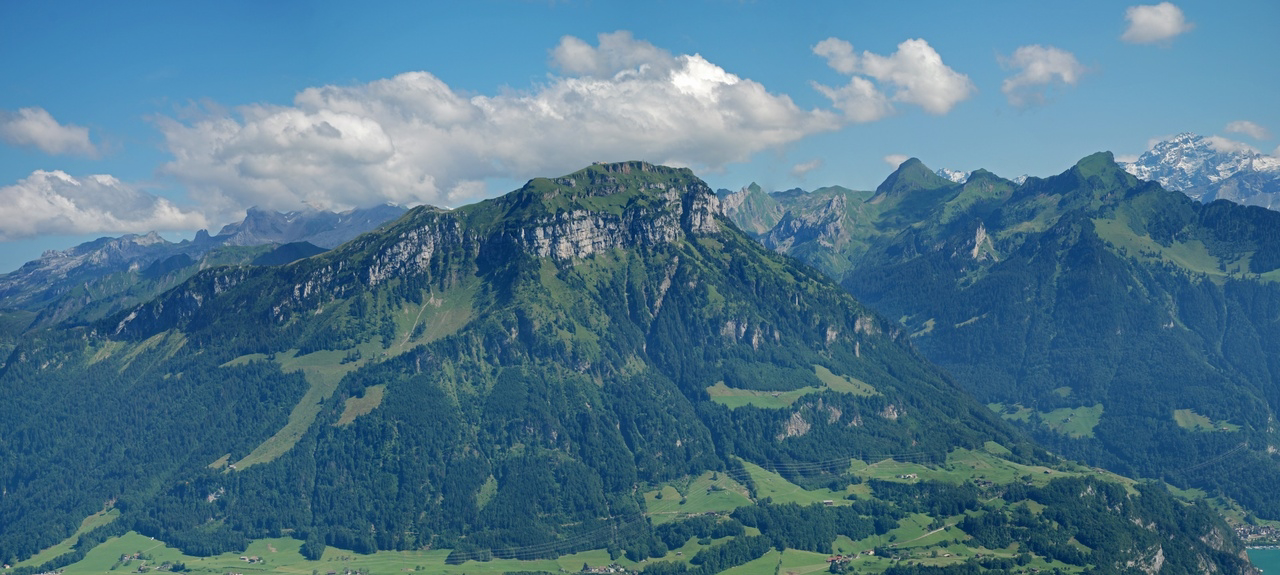
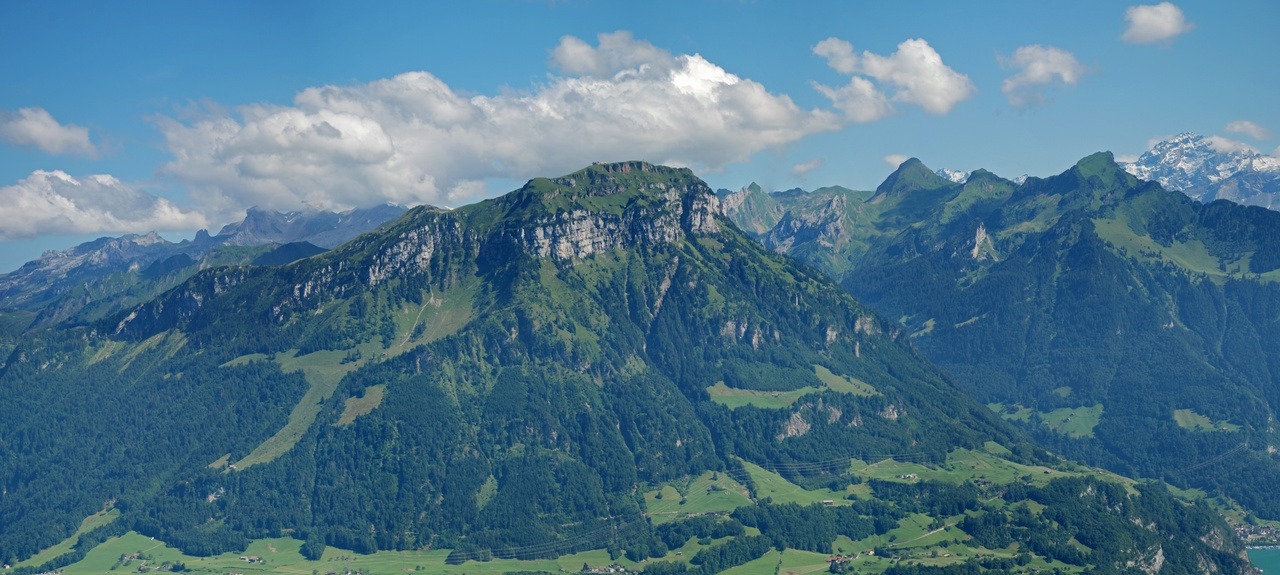
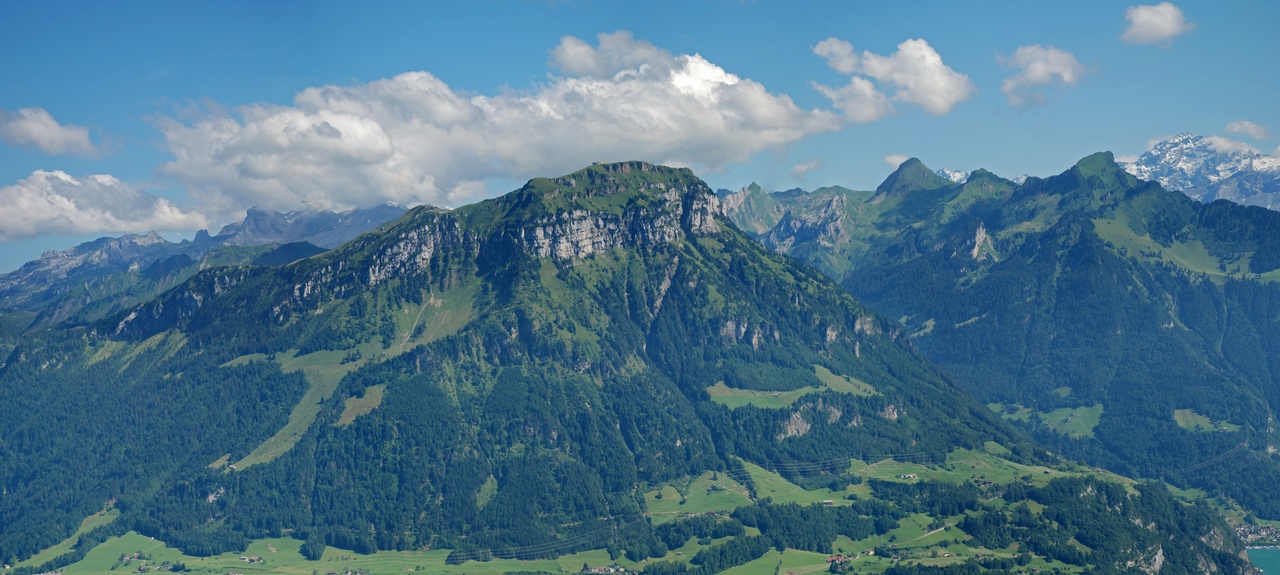
下面的 HEIC 由 FileOnTap 实际编码自授权风景 JPG,再作为 HEIC 转 PNG、HEIC 转 JPG 的真实输入。它是浏览器生成的样例,不是 iPhone 相机原片,也未验证实况照片、HDR 或相机元数据。
起始 JPG → HEIC 输入 · 418,916 B · HEIC 编码质量 82
记录于 2026-10-19 · Chromium 140.0.7339.16 · Windows · 1280 × 960 · 站点版本 865d4e4.
照片: Fronalpstock big.jpg — Hannes Röst, CC BY-SA 3.0. 已缩放及重新编码;本组所有照片衍生文件均按该许可提供。原创虚构界面截图、透明图形和 PDF 按 CC0 提供,不含客户文件。
照片留在你的设备上,由浏览器完成转换。
同一个工具同时接受 .heic 和 .heif 文件。
每批最多 10 个文件,可单独下载 PNG 或将成功结果打包为 ZIP。
拖入文件或从设备中选择最多 10 个文件。
转换过程在当前浏览器中完成。
可单独下载 PNG,或在处理结束后点击打包下载全部(ZIP)。
HEIC转PNG适合需要继续编辑、像素级处理,或者希望避免再次使用有损 JPEG 压缩的场景。HEIC 或 HEIF 被解码后,PNG 会以无损方式保存输出像素。
照片类 PNG 通常比 JPG 大很多。如果只是为了分享照片或提高兼容性,HEIC转JPG 往往更实用。
想先了解源文件?阅读HEIC 格式与原件保留说明,再决定是否需要 PNG 副本。
需要把照片作为文档提交或打印时,可以使用 HEIC转PDF。所有这些工具也接受 HEIF 文件。
| 特性 | HEIC | PNG | JPG |
|---|---|---|---|
| 压缩方式 | 通常高效、可能有损 | 对输出像素无损压缩 | 有损压缩 |
| 照片体积 | 通常较小 | 复杂照片往往较大 | 通常较小 |
| 透明度 | 取决于图像及解码支持 | 支持透明通道 | 不支持 |
| 适合用途 | 保留源照片 | 编辑、设计或指定 PNG 的表单 | 日常分享及上传 |
按主题查看免费转换、批量限制、画质及设备兼容问题。展开后可阅读完整说明。
转换会解码 HEIC 照片并生成真正以 PNG 编码的新文件,而不是只改扩展名。需要原始元数据或 Apple 照片特有信息时,请保留 HEIC 原件。
选择文件后自动依次转换,每批最多 10 个。处理结束后可单独下载,或打包成功结果为 ZIP(输出合计不超过 100 MiB)。每个输入不超过 50 MiB;可从头部读取尺寸时拒绝超过 4500 万像素的图片。超过 20 MiB 或 2400 万像素会提示内存风险,手机建议使用更小批次。
支持解码器能够处理的 .heic 和 .heif 静态图片。HEIF 属于容器格式家族,不同文件可能使用不同编码或包含特殊图像数据,因此不能保证每个 .heif 文件都可转换。遇到不支持的文件时,请保留原件,优先尝试从原设备导出兼容格式,而不是只修改扩展名。
图片内容在浏览器本地解码、编码,不上传到转换服务器,也无需注册。页面资源、解码器加载和使用统计仍有网络请求,不代表离线运行或完全没有统计。详见隐私政策。
如果图片编辑器、上传表单或 Windows 照片应用不接受 iPhone 的 HEIC 图片,可以先在上方转换成真正的 PNG,再将 PNG 导入目标软件。请确认目标软件支持 PNG,且允许该文件大小。仅把 .heic 改名为 .png 无法解决兼容问题。
不会。PNG 格式可以保存透明度,但把普通不透明的 HEIC 照片转成 PNG,并不会自动抠图或移除背景。如需透明背景,须另用图片编辑器处理。
PNG 无损保存输出像素,但不能恢复源 HEIC 已丢失的细节;解码、颜色、HDR 和位深处理可能改变结果。转换不保证保留原始 EXIF、色彩配置或辅助图像。普通照片转 PNG 不会自动变成透明背景。
HEIC 常用高效 HEVC 压缩,而 PNG 对输出像素做无损压缩,复杂照片往往更大;没有固定体积倍数。可参考 MDN 图片格式说明 与 Apple HEIF/HEVC 文档。
不会。照片内容由浏览器本地解码与编码,不发送给转换服务器。页面资源和使用统计仍有网络请求,详见隐私页面。
每批最多 10 个文件,依次处理,失败项可重试。ZIP 仅包含成功结果,输出合计上限为 100 MiB;超过时请单独下载。
PNG 对输出像素使用无损编码,但无法恢复源 HEIC 已丢失的信息。解码、颜色处理和位深变化可能影响结果,不保证完整保留 HDR、颜色或元数据。
接受解码器支持的 .heic 和 .heif 静态图片;扩展名不代表所有 HEIF 编码变体均可处理。不导出 Live Photo 视频。
每个输入不超过 50 MiB;在 HEIF 头部可读取尺寸时,安全检查拒绝超过 4500 万像素的图片。超过 20 MiB 或 2400 万像素时提示警告;设备内存可能有更低的实际限制。
不保证保留原始 EXIF、深度、HDR 或 Apple 特有信息,请保留 HEIC 原件。
不会。PNG 虽支持透明度,但转换普通不透明照片不会自动抠图;需要透明背景请使用图片编辑器。
如果目标软件支持 PNG 且文件大小符合要求,通常可以。需要实际转换生成新文件,仅修改 .heic 扩展名无效。