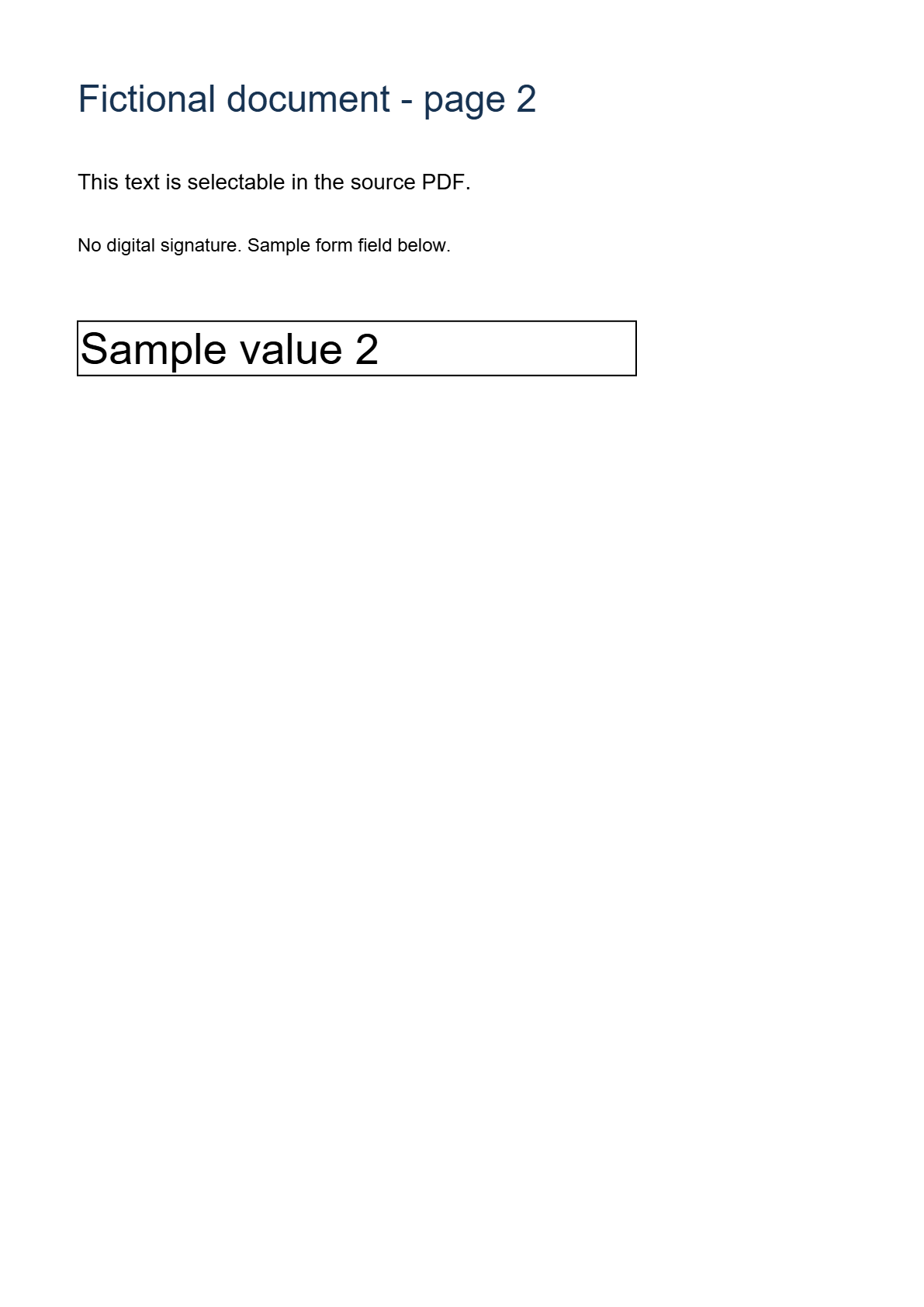
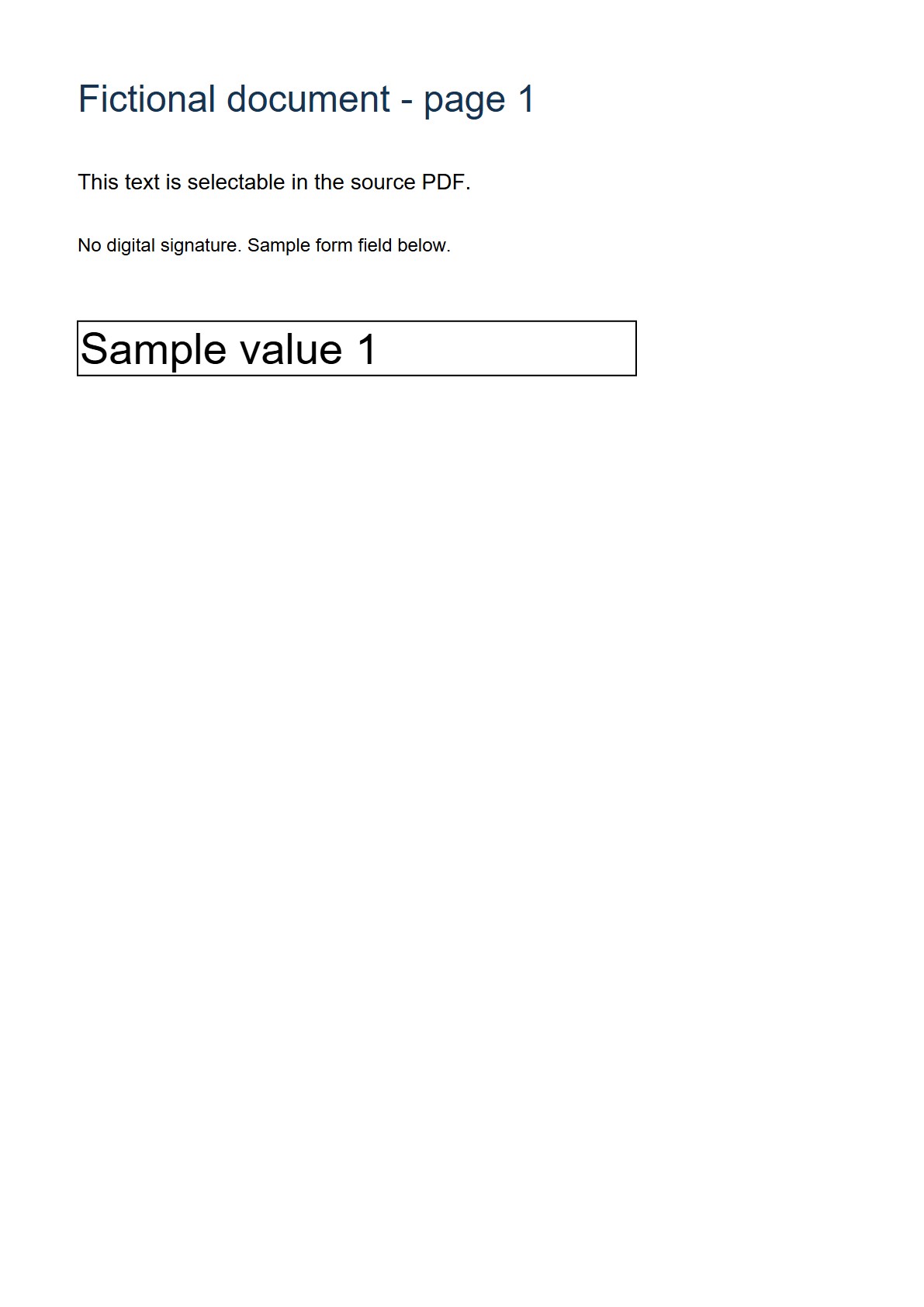
PNG · 第 1–2 页
- text-and-form-source-page-1.png
82,445 B · 1191 × 1684 px - text-and-form-source-page-2.png
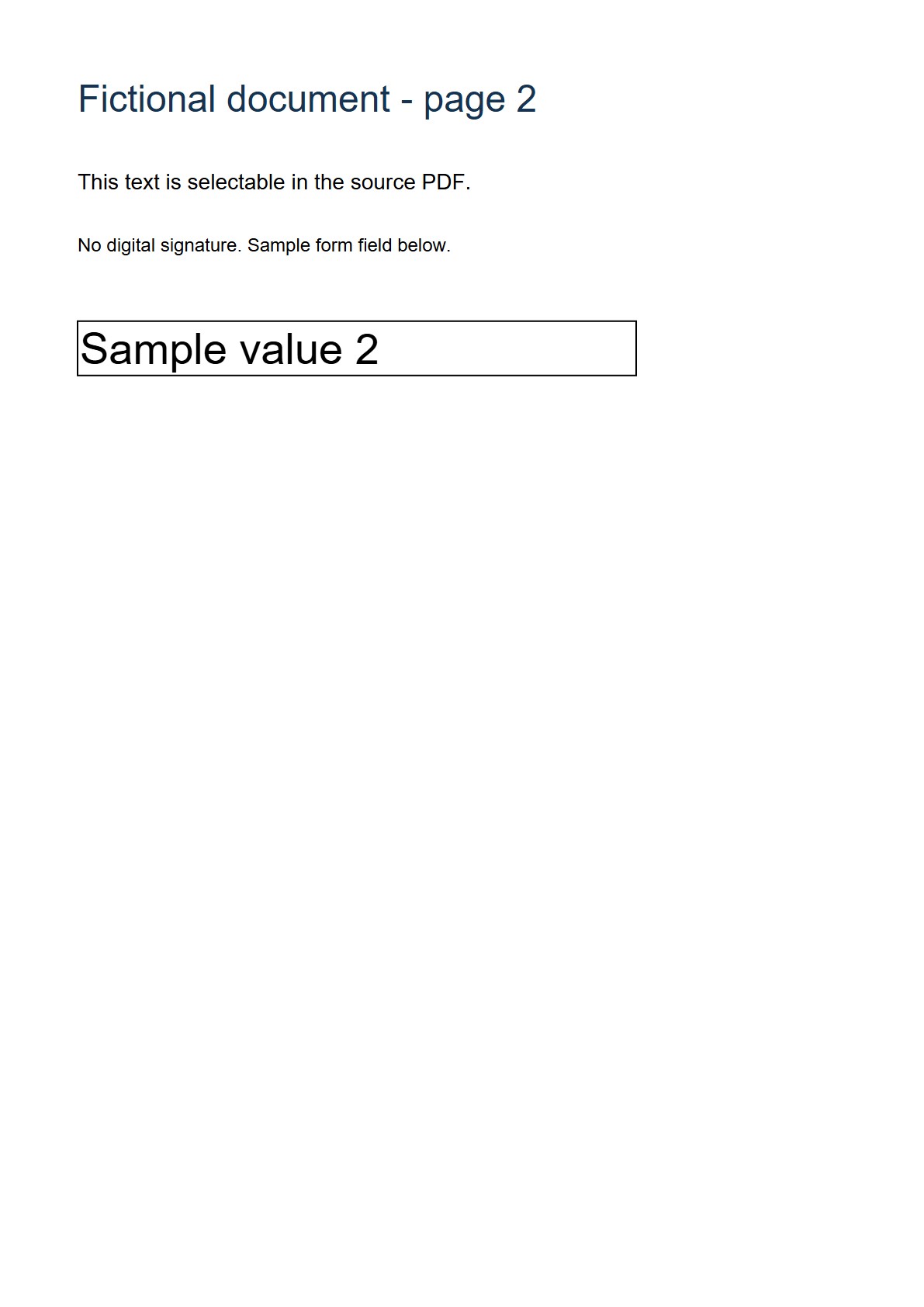
83,969 B · 1191 × 1684 px
免费PDF转PNG转换器
在浏览器中将 PDF 页面直接转换为 PNG 图片。支持页码范围和多页转换,PDF 文件不会上传到转换服务器。
浏览器本地处理
以下为已记录的样例结果,不代表你的文件一定得到相同效果。下载输入文件,按所列参数操作,再对比实际下载结果。
源文件为两页编号文档,含可选文字,每页有一个虚构可编辑字段,无数字签名,便于对比 PDF 文档与栅格化页面图片。
分页文件直接解压自实际下载的 ZIP。页面按工具固定 144 DPI 转为像素,文字不再可选,表单不再可编辑。图中可见的签名外观不等于有效数字签名。上传单页图片前应先解压 ZIP。
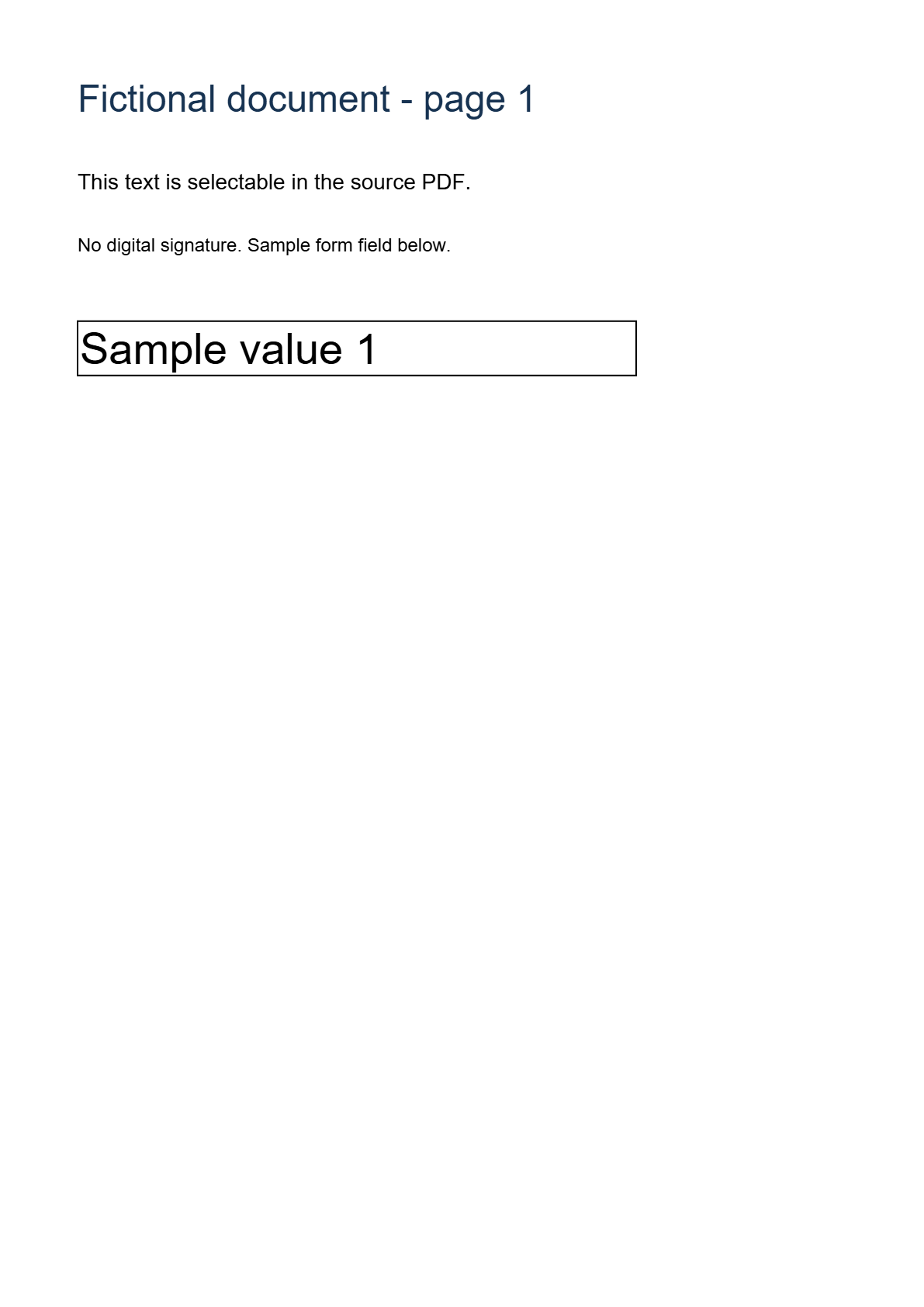
记录于 2026-10-19 · Chromium 140.0.7339.16 · Windows · 1280 × 960 · 站点版本 865d4e4.
照片: Fronalpstock big.jpg — Hannes Röst, CC BY-SA 3.0. 已缩放及重新编码;本组所有照片衍生文件均按该许可提供。原创虚构界面截图、透明图形和 PDF 按 CC0 提供,不含客户文件。
PDF 在浏览器中读取和渲染,文件内容无需发送到远程转换服务器。
支持单页、范围和组合页码,每次最多转换 25 页。
所选页面全部渲染成功后,可逐页下载图片,也可打包下载 ZIP。
拖入 PDF 或从设备中选择文件。
输入 1、1-5 或 1-3,7 这样的页码范围。
所选页面全部渲染成功后,可逐页下载或选择 ZIP 打包下载。
| 比较项目 | PDF 转 JPG | PDF 转 PNG |
|---|---|---|
| 编码 | JPEG 有损编码;质量 60–95 | 对渲染后的像素无损编码 |
| 文字与线条 | 细小边缘可能增加编码伪影 | 避免额外 JPEG 伪影;不能恢复源文件的模糊细节 |
| 文件大小 | 适合照片较多的页面,但不保证更小 | 可能更大,取决于页面内容 |
| 适用场景 | 目标要求 JPEG | 目标要求 PNG,或希望避免 JPEG 伪影 |
80 页 PDF 只需要第 3 页?直接输入 3。支持单页、范围及组合;25 页限制指本次选择的页数,不是文档总页数。
输入上限 40 MiB;超过 20 MiB 会提示大文件。默认选择前 10 页。以最高 2 倍视口比例渲染,每页不超过约 1600 万像素;保留的输出总计不超过 100 MiB,超限时请选择更少页数。本工具没有 DPI 选择控件。
这里生成的是完整页面的像素副本,不是提取单个图片对象,也不能代替原 PDF 归档。图片不保留可选中文字、向量、表单字段及可验证的 PDF 数字签名。请保留原 PDF。
需要提取独立 PDF 或先整理文档时再使用 PDF 拆分。拆分工具有自己的限制(输入 50 MiB、最多 200 页),不能处理所有超限文件。
PDF转PNG适合文字、表格、界面截图、图表和需要清晰边缘的文档页面。PNG 不使用 JPEG 式有损压缩,因此更适合后续编辑和像素级处理。
PNG 文件通常会比 JPG 更大。如果 PDF 页面主要是照片或扫描件,并且你更在意文件大小,可以使用 PDF转JPG。
每张 PNG 都是一个完整所选 PDF 页面的像素图片,文字、图片和图形会一起渲染。这里生成的是整页图像,而不是分别导出文档里的图片对象。PDF 中原本可选中的文字会变成 PNG 像素,不再保留可选中或可编辑的文字。
可输入单页、范围或组合,例如 1-3,7,每次最多 25 页。输出宽高取决于 PDF 页面的基础视口。工具以最高 2 倍比例渲染,超大页面会降低比例,以控制在 1600 万像素上限内。输出像素越多,文件可能越大;本工具没有 PNG DPI 选择控件。
如果需要把图片重新生成 PDF,可以使用 PDF转换器 中的 JPG、PNG、WebP 或 HEIC 转 PDF 工具。
不会。PDF 内容在当前浏览器中读取和渲染,不会发送到 FileOnTap 转换服务器。
可以。你可以输入单页、页码范围或组合页码,每次最多转换 25 页。
PDF 页面渲染会占用浏览器内存。限制单次页数可以降低移动端或大文档导致浏览器崩溃的风险。
当前版本暂不支持需要密码才能打开的 PDF。
工具以最高约 2 倍 PDF 页面渲染比例生成图片,并对超大页面自动限制像素数量以保护浏览器内存。
PNG 使用浏览器的 PNG 编码保存渲染后的页面像素,不使用 JPEG 有损压缩。
可以。所有选中页面渲染成功后,可逐页下载或打包为 ZIP;文件名保留原文档页码。输出总计不超过 100 MiB。ZIP 打包失败时,逐页下载仍可使用;渲染失败的批次不会发布部分结果。